Domain krankenhaustüren.de kaufen?
Wir ziehen mit dem Projekt
krankenhaustüren.de um.
Sind Sie am Kauf der Domain
krankenhaustüren.de interessiert?
domain@kv-gmbh.de · 0541-91531010
Domain krankenhaustüren.de kaufen?
Wie gelange ich ins Startmenü?
Um ins Startmenü zu gelangen, klicken Sie auf das Windows-Symbol in der unteren linken Ecke des Bildschirms oder drücken Sie die Windows-Taste auf Ihrer Tastatur. Alternativ können Sie auch die Tastenkombination "Windows-Taste + R" verwenden und dann "start" eingeben, um das Startmenü zu öffnen. **
Stecke ich im Startmenü fest?
Es ist möglich, dass du im Startmenü feststeckst, wenn du Schwierigkeiten hast, das Menü zu verlassen oder auf andere Programme oder Funktionen zuzugreifen. Möglicherweise liegt ein technisches Problem vor, das eine Neustart des Systems erfordert, um das Problem zu beheben. Es könnte auch hilfreich sein, die Einstellungen des Startmenüs zu überprüfen, um sicherzustellen, dass alles korrekt konfiguriert ist. **

Ähnliche Suchbegriffe für Startmenü
Top-Angebote
Produkte zum Begriff Startmenü:
-
Showgear Powerport 5 Powercon-Eingang – 5x Powercon-AusgangDer Powerport 5 ist ein kompakter und unkomplizierter Stromverteiler, der einen powerCON-Eingang auf vier powerCON-Ausgänge und einen Link-Ausgang verteilt. Dank diesem Powerport ist es sehr einfach, den Strom in Ihre Traversen umzuleiten.Technische Daten: Nennstrom (A): 16 A, Stromeingang: powerCON Blue, Stromanschluss Ausgang: powerCON Grey, Marke Anschluss 1: Neutrik, Stifte: 3, Drahtverbindung: 1.5 mm², Maximale Drahtabmessung AWG: 16 AWG, Höhe (mm): 55 mm, Länge (mm): 200 mm, Breite (mm): 75 mm, Gewicht: 0.88 kg, IP-Schutzart: IP20 (indoor use only), Material: Metal, Farbe: Gray, Leitungen: 3, Maximale Umgebungstemperatur: 45 °C, Minimale Umgebungstemperatur: -10 °C98,43 €*Versand: 0,00 €Sichere Weiterleitung zum Anbieter
-
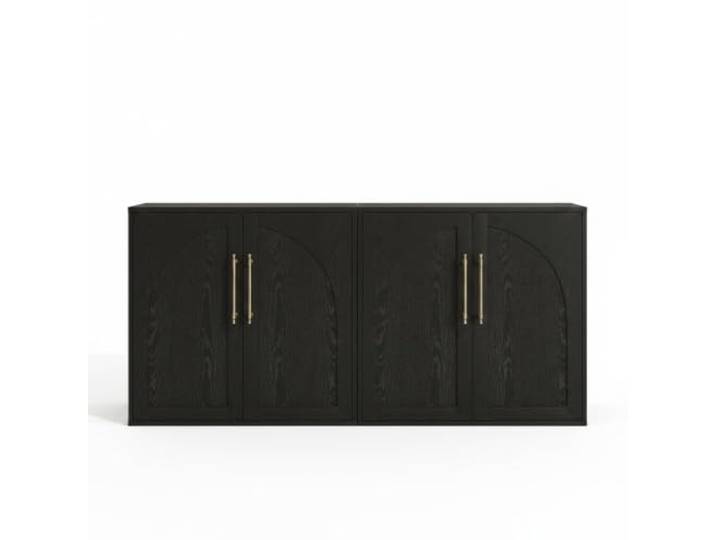
FairyLee Anrichte, schwarz, 2 Türen, mit Stauraum, Eingangskonsole Elegantes Bogendesign, großer Stauraum im Inneren, Kippschutz-Set für Sicherheit, stilvoller EingangFairyLee Anrichte, schwarz, 2 Türen, mit Stauraum, Eingangskonsole Elegantes Bogendesign, großer Stauraum im Inneren, Kippschutz-Set für Sicherheit, stilvoller Eingang. Schwarze Anrichte mit 2 Türen mit Stauraum. Dieses schwarze Sideboard mit 2 Türen mit Stauraum bringt eine starke und elegante Präsenz in Ihren Eingangsbereich. Sein tiefschwarzer Farbton fügt sich sowohl in klassische als auch moderne Innenräume ein und bietet gleichzeitig eine diskrete und raffinierte Aufbewahrungslösung Eingangskonsole mit gewölbtem Design. Dieses Möbelstück zeichnet sich durch seine geschwungenen und originellen Linien aus. Er strukturiert den Raum mit Charakter und erzeugt einen bemerkenswerten ersten visuellen Eindruck schon an der Schwelle des Hauses Elegantes Bogendesign Das elegante Bogendesign dieser Anrichte versüßt durch seine harmonischen Kurven den gesamten Raum. Dieser einzigartige architektonische Stil verwandelt ein einfaches Aufbewahrungsmöbel in ein echtes dekoratives Stück, das nicht unbemerkt bleibt Großer Stauraum im Inneren, der große Stauraum im Inneren ermöglicht die Organisation von Schuhen, Schals, Taschen, Post und kleinen Alltagsgegenständen. Die geräumigen und durchdachten Ablagen helfen dabei, alles an seinem Platz zu halten, auch in den am meisten beanspruchten Eingängen Kippschutz für Sicherheit / Eingang voller Stil Ausgestattet mit einem Kippschutz-Set zur Sicherung an der Wand bietet dieses Sideboard einen wesentlichen Schutz für Familien mit Kindern. Vereint Ästhetik und Funktionalität und sorgt für einen stilvollen Einstieg, der ebenso einladend wie beruhigend ist Farbe:Schwarz165,99 €*Versand: 11,98 €Sichere Weiterleitung zum Anbieter
-
DAP Audio Power Splitter – Power Pro True1 Eingang – Power Pro AusgangTechnische Daten: Nennstrom (A): 16 A, Anschluss 1: Power Pro True Out (Male), Anschluss 2: Power Pro Grey, Marke Anschluss 1: Seetronic, Marke Anschluss 2: Seetronic, Drahtverbindung: 1.5 mm², Wire Size: 1.5 mm², Maximale Drahtabmessung AWG: 16 AWG, IP-Schutzart: IP20 (indoor use only), Material: Aluminium / Plastic / Steel, Farbe: Black, Leitungen: 318,38 €*Versand: 6,90 €Sichere Weiterleitung zum Anbieter


-
Wo finde ich das Startmenü?
Das Startmenü ist normalerweise auf einem Windows-Computer zu finden. Um es zu öffnen, klicken Sie auf das Windows-Symbol in der unteren linken Ecke des Bildschirms. Alternativ können Sie die Windows-Taste auf Ihrer Tastatur drücken, um das Startmenü zu öffnen. Dort finden Sie eine Liste von Programmen, Einstellungen und Funktionen, die auf Ihrem Computer verfügbar sind. Sie können auch nach bestimmten Anwendungen suchen, indem Sie den Namen in das Suchfeld eingeben, das im Startmenü angezeigt wird. Wenn Sie das Startmenü nicht finden können, könnte es sein, dass es ausgeblendet oder deaktiviert wurde. In diesem Fall können Sie versuchen, es über die Einstellungen oder die Taskleiste wiederherzustellen. **
-
Wo ist das Startmenü gespeichert?
Das Startmenü in Windows ist in der Regel im Verzeichnis "C:\ProgramData\Microsoft\Windows\Start Menu" gespeichert. Hier werden die Verknüpfungen zu den installierten Programmen und Apps abgelegt. Zudem gibt es auch ein Benutzer-spezifisches Startmenü, das unter "C:\Users\Benutzername\AppData\Roaming\Microsoft\Windows\Start Menu" zu finden ist. Das Startmenü kann auch über die Einstellungen von Windows 10 angepasst werden, indem man auf "Start" klickt und dann auf "Einstellungen" geht. Von dort aus kann man die Kacheln und Symbole im Startmenü nach Belieben anpassen. **
-
Wie kann ich das Startmenü ändern?
Um das Startmenü in Windows zu ändern, klicke mit der rechten Maustaste auf die Taskleiste und wähle "Einstellungen". Dort findest du die Option "Personalisierung", wo du das Startmenü anpassen kannst. Du kannst die Größe der Kacheln ändern, Gruppen erstellen oder entfernen und die Anordnung der Kacheln anpassen. Es gibt auch die Möglichkeit, das Startmenü im Vollbildmodus anzuzeigen oder die Farbe anzupassen. Hast du schon einmal versucht, das Startmenü nach deinen Wünschen anzupassen? **
-
Was ist das Startmenü Windows 7?
Was ist das Startmenü Windows 7? Das Startmenü in Windows 7 ist ein zentrales Navigationswerkzeug, das es Benutzern ermöglicht, Programme, Dateien und Einstellungen auf ihrem Computer schnell und einfach zu finden. Es befindet sich in der linken unteren Ecke des Bildschirms und kann durch Klicken auf die Schaltfläche "Start" geöffnet werden. Im Startmenü können Benutzer auf häufig verwendete Programme zugreifen, nach Dateien suchen, Systemeinstellungen ändern und auf andere Funktionen wie den Geräte-Manager und die Systemsteuerung zugreifen. Es ist ein wichtiger Bestandteil der Benutzeroberfläche von Windows 7 und erleichtert die Navigation und Verwaltung des Computers für Benutzer. **


Wie komme ich in das Startmenü?
Um in das Startmenü zu gelangen, musst du zuerst auf das Windows-Symbol in der unteren linken Ecke deines Bildschirms klicken. Alternativ kannst du auch die Windows-Taste auf deiner Tastatur drücken. Dadurch öffnet sich das Startmenü, in dem du verschiedene Apps, Programme und Einstellungen finden kannst. Von hier aus kannst du auch die Suche verwenden, um gezielt nach bestimmten Anwendungen oder Dateien zu suchen. Wenn du das Startmenü personalisieren möchtest, kannst du mit der rechten Maustaste auf das Windows-Symbol klicken und "Anpassen" auswählen. **
Wie kommt man ins Windows Startmenü?
Um ins Windows Startmenü zu gelangen, klicken Sie auf das Windows-Symbol in der unteren linken Ecke des Bildschirms oder drücken Sie die Windows-Taste auf Ihrer Tastatur. Alternativ können Sie auch die Windows-Taste + S drücken, um die Suche zu öffnen, und dann nach "Startmenü" suchen. Eine weitere Möglichkeit ist es, mit der rechten Maustaste auf das Windows-Symbol zu klicken. In einigen Versionen von Windows können Sie auch die Windows-Taste + X drücken, um ein Menü mit verschiedenen Optionen, einschließlich des Startmenüs, anzuzeigen. Sobald das Startmenü geöffnet ist, können Sie Programme starten, Einstellungen ändern und auf verschiedene Funktionen und Apps zugreifen. **
Top-Angebote
Produkte zum Begriff Startmenü:
-
Showgear Powerport 3 Powercon-Eingang – 3x Powercon-AusgangDer Powerport 3 ist ein kompakter und unkomplizierter Stromverteiler, der einen powerCON-Eingang auf zwei powerCON-Ausgänge und einen Link-Ausgang verteilt. Dank diesem Powerport ist es sehr einfach, den Strom in Ihre Traversen umzuleiten.Technische Daten: Nennstrom (A): 16 A, Stromeingang: powerCON Blue, Stromanschluss Ausgang: powerCON Grey, Marke Anschluss 1: Neutrik, Stifte: 3, Drahtverbindung: 1.5 mm², Maximale Drahtabmessung AWG: 16 AWG, Höhe (mm): 55 mm, Länge (mm): 140 mm, Breite (mm): 75 mm, Gewicht: 0.65 kg, IP-Schutzart: IP20 (indoor use only), Material: Metal, Farbe: Gray, Leitungen: 3, Maximale Umgebungstemperatur: 45 °C, Minimale Umgebungstemperatur: -10 °C69,50 €*Versand: 0,00 €Sichere Weiterleitung zum Anbieter
-
Showgear Powerport 5 Powercon-Eingang – 5x Powercon-AusgangDer Powerport 5 ist ein kompakter und unkomplizierter Stromverteiler, der einen powerCON-Eingang auf vier powerCON-Ausgänge und einen Link-Ausgang verteilt. Dank diesem Powerport ist es sehr einfach, den Strom in Ihre Traversen umzuleiten.Technische Daten: Nennstrom (A): 16 A, Stromeingang: powerCON Blue, Stromanschluss Ausgang: powerCON Grey, Marke Anschluss 1: Neutrik, Stifte: 3, Drahtverbindung: 1.5 mm², Maximale Drahtabmessung AWG: 16 AWG, Höhe (mm): 55 mm, Länge (mm): 200 mm, Breite (mm): 75 mm, Gewicht: 0.88 kg, IP-Schutzart: IP20 (indoor use only), Material: Metal, Farbe: Gray, Leitungen: 3, Maximale Umgebungstemperatur: 45 °C, Minimale Umgebungstemperatur: -10 °C98,43 €*Versand: 0,00 €Sichere Weiterleitung zum Anbieter
-
FairyLee Anrichte, schwarz, 2 Türen, mit Stauraum, Eingangskonsole Elegantes Bogendesign, großer Stauraum im Inneren, Kippschutz-Set für Sicherheit, stilvoller EingangFairyLee Anrichte, schwarz, 2 Türen, mit Stauraum, Eingangskonsole Elegantes Bogendesign, großer Stauraum im Inneren, Kippschutz-Set für Sicherheit, stilvoller Eingang. Schwarze Anrichte mit 2 Türen mit Stauraum. Dieses schwarze Sideboard mit 2 Türen mit Stauraum bringt eine starke und elegante Präsenz in Ihren Eingangsbereich. Sein tiefschwarzer Farbton fügt sich sowohl in klassische als auch moderne Innenräume ein und bietet gleichzeitig eine diskrete und raffinierte Aufbewahrungslösung Eingangskonsole mit gewölbtem Design. Dieses Möbelstück zeichnet sich durch seine geschwungenen und originellen Linien aus. Er strukturiert den Raum mit Charakter und erzeugt einen bemerkenswerten ersten visuellen Eindruck schon an der Schwelle des Hauses Elegantes Bogendesign Das elegante Bogendesign dieser Anrichte versüßt durch seine harmonischen Kurven den gesamten Raum. Dieser einzigartige architektonische Stil verwandelt ein einfaches Aufbewahrungsmöbel in ein echtes dekoratives Stück, das nicht unbemerkt bleibt Großer Stauraum im Inneren, der große Stauraum im Inneren ermöglicht die Organisation von Schuhen, Schals, Taschen, Post und kleinen Alltagsgegenständen. Die geräumigen und durchdachten Ablagen helfen dabei, alles an seinem Platz zu halten, auch in den am meisten beanspruchten Eingängen Kippschutz für Sicherheit / Eingang voller Stil Ausgestattet mit einem Kippschutz-Set zur Sicherung an der Wand bietet dieses Sideboard einen wesentlichen Schutz für Familien mit Kindern. Vereint Ästhetik und Funktionalität und sorgt für einen stilvollen Einstieg, der ebenso einladend wie beruhigend ist Farbe:Schwarz165,99 €*Versand: 11,98 €Sichere Weiterleitung zum Anbieter
-
Wie gelange ich ins Startmenü?
Um ins Startmenü zu gelangen, klicken Sie auf das Windows-Symbol in der unteren linken Ecke des Bildschirms oder drücken Sie die Windows-Taste auf Ihrer Tastatur. Alternativ können Sie auch die Tastenkombination "Windows-Taste + R" verwenden und dann "start" eingeben, um das Startmenü zu öffnen. **
-
Stecke ich im Startmenü fest?
Es ist möglich, dass du im Startmenü feststeckst, wenn du Schwierigkeiten hast, das Menü zu verlassen oder auf andere Programme oder Funktionen zuzugreifen. Möglicherweise liegt ein technisches Problem vor, das eine Neustart des Systems erfordert, um das Problem zu beheben. Es könnte auch hilfreich sein, die Einstellungen des Startmenüs zu überprüfen, um sicherzustellen, dass alles korrekt konfiguriert ist. **
-
Wo finde ich das Startmenü?
Das Startmenü ist normalerweise auf einem Windows-Computer zu finden. Um es zu öffnen, klicken Sie auf das Windows-Symbol in der unteren linken Ecke des Bildschirms. Alternativ können Sie die Windows-Taste auf Ihrer Tastatur drücken, um das Startmenü zu öffnen. Dort finden Sie eine Liste von Programmen, Einstellungen und Funktionen, die auf Ihrem Computer verfügbar sind. Sie können auch nach bestimmten Anwendungen suchen, indem Sie den Namen in das Suchfeld eingeben, das im Startmenü angezeigt wird. Wenn Sie das Startmenü nicht finden können, könnte es sein, dass es ausgeblendet oder deaktiviert wurde. In diesem Fall können Sie versuchen, es über die Einstellungen oder die Taskleiste wiederherzustellen. **
-
Wo ist das Startmenü gespeichert?
Das Startmenü in Windows ist in der Regel im Verzeichnis "C:\ProgramData\Microsoft\Windows\Start Menu" gespeichert. Hier werden die Verknüpfungen zu den installierten Programmen und Apps abgelegt. Zudem gibt es auch ein Benutzer-spezifisches Startmenü, das unter "C:\Users\Benutzername\AppData\Roaming\Microsoft\Windows\Start Menu" zu finden ist. Das Startmenü kann auch über die Einstellungen von Windows 10 angepasst werden, indem man auf "Start" klickt und dann auf "Einstellungen" geht. Von dort aus kann man die Kacheln und Symbole im Startmenü nach Belieben anpassen. **
Ähnliche Suchbegriffe für Startmenü
-
DAP Audio Power Splitter – Power Pro True1 Eingang – Power Pro AusgangTechnische Daten: Nennstrom (A): 16 A, Anschluss 1: Power Pro True Out (Male), Anschluss 2: Power Pro Grey, Marke Anschluss 1: Seetronic, Marke Anschluss 2: Seetronic, Drahtverbindung: 1.5 mm², Wire Size: 1.5 mm², Maximale Drahtabmessung AWG: 16 AWG, IP-Schutzart: IP20 (indoor use only), Material: Aluminium / Plastic / Steel, Farbe: Black, Leitungen: 318,38 €*Versand: 6,90 €Sichere Weiterleitung zum Anbieter
-
Showgear Powercore Multipin-H16-Kupplung: Multipin-H16-Eingang Auf Multipin-H16-AusgangZur Verlängerung von Multipin H16- und Harting HAN16-Kabeln, Langlebige Konstruktion, Kompatibel mit Multipin H16 und Harting HAN16, Der Showgear PowerCore Multipin H16-Koppler ist eine robuste und zuverlässige Lösung zur Verlängerung Ihrer Multipin H16- und Harting HAN16-Kabel. Er verbindet zwei Multipin H16/HAN16-Kabel sicher miteinander und ermöglicht es Ihnen, die Länge Ihrer Stromverteilungsleitung zu erhöhen, ohne die Sicherheit zu beeinträchtigen. Sein Loop-Through-Design verbindet alle 8 Kanäle vom Eingang zum Ausgang. Der PowerCore Multipin H16-Koppler wurde für die nahtlose Integration mit der Showgear PowerCore-Serie entwickelt und ist mit allen PowerCore-Geräten kompatibel, die mit einem Multipin H16-Ausgangsanschluss ausgestattet sind, sowie mit anderen Stromverteilern mit einem Harting HAN16-Anschluss.Technische Daten: Stromversorgung: 100-240 V AC 50/60 Hz, Nennstrom (A): 16 A, Stromeingang: Multipin H16, Stromanschluss Ausgang: Multipin H16, MCB-Strom: 0 A, MCB-Pole: 0, RCCB-Pole: 0, Länge (mm): 145 mm, Höhe (mm): 56 mm, Breite (mm): 132 mm, Gewicht: 0.8 kg, IP-Schutzart: IP20 (nur für Innenräume), Gehäuse: Aluminium, Farbe: Schwarz, Maximale Umgebungstemperatur: 40 °C, Minimale Umgebungstemperatur: -5 °C119,00 €*Versand: 0,00 €Sichere Weiterleitung zum Anbieter
-
Showgear Powercore 2s.6s Breakout-Stecker, S19-Eingang/ausgang Auf 6x Schuko2 mehrpolige S19-Anschlüsse (1 Eingang, 1 Ausgang) mit Durchschleiffunktion, 6 Schuko-Steckdosen von PCE, LED zur Spannungsanzeige an jedem Ausgang, Kompatibel mit Multipin S19 und Socapex 19-poligen Anschlüssen, Quick-Lock-Montageoption für einfache Installation, Der Showgear PowerCore 2s.6s ist eine Breakout-Powerbox mit zwei Multipin-S19-Anschlüssen (Stecker/Buchse) und hochwertigen 6 Schuko-Steckdosen von PCE. Sein Loop-Through-Design verbindet alle Kanäle vom Eingang zum Ausgang und versorgt gleichzeitig die Schuko-Steckdosen für eine effiziente Verteilung. Jede Steckdose verfügt über eine LED zur Spannungsanzeige für eine schnelle und bequeme Statuskontrolle. Er wurde für die nahtlose Integration mit der Showgear PowerCore-Serie entwickelt und ist kompatibel mit allen PowerCore-Geräten, die mit einem Multipin-S19-Ausgangsanschluss ausgestattet sind, sowie mit anderen Stromverteilern mit Socapex 19-Pin-Anschluss.Für eine flexible Installation bietet der PowerCore 2s.6s mehrere Befestigungslöcher für dauerhafte Installationen und einen Quick-Lock-Befestigungspunkt für eine schnelle, werkzeuglose Befestigung mit der optionalen PowerCore Quick-Lock-Halterung.Technische Daten: Stromversorgung: 230 V AC 50/60 Hz, Nennstrom (A): 16 A, Stromeingang: Multipin S19, Stromanschluss Ausgang: Schuko Socket / Multipin S19, Länge (mm): 310 mm, Höhe (mm): 102 mm, Breite (mm): 175 mm, Gewicht: 2.7 kg, IP-Schutzart: IP20 (nur für Innenräume), Material: Metall, Farbe: Schwarz, LED-Anzeigen: Power, Maximale Umgebungstemperatur: 40 °C, Minimale Umgebungstemperatur: -5 °C, Montageoptionen: Quick-Lock / Wall, Festinstallationsoption: 11 mm, Sicherheitsbefestigung: Ja265,00 €*Versand: 0,00 €Sichere Weiterleitung zum Anbieter
-
Wie kann ich das Startmenü ändern?
Um das Startmenü in Windows zu ändern, klicke mit der rechten Maustaste auf die Taskleiste und wähle "Einstellungen". Dort findest du die Option "Personalisierung", wo du das Startmenü anpassen kannst. Du kannst die Größe der Kacheln ändern, Gruppen erstellen oder entfernen und die Anordnung der Kacheln anpassen. Es gibt auch die Möglichkeit, das Startmenü im Vollbildmodus anzuzeigen oder die Farbe anzupassen. Hast du schon einmal versucht, das Startmenü nach deinen Wünschen anzupassen? **
-
Was ist das Startmenü Windows 7?
Was ist das Startmenü Windows 7? Das Startmenü in Windows 7 ist ein zentrales Navigationswerkzeug, das es Benutzern ermöglicht, Programme, Dateien und Einstellungen auf ihrem Computer schnell und einfach zu finden. Es befindet sich in der linken unteren Ecke des Bildschirms und kann durch Klicken auf die Schaltfläche "Start" geöffnet werden. Im Startmenü können Benutzer auf häufig verwendete Programme zugreifen, nach Dateien suchen, Systemeinstellungen ändern und auf andere Funktionen wie den Geräte-Manager und die Systemsteuerung zugreifen. Es ist ein wichtiger Bestandteil der Benutzeroberfläche von Windows 7 und erleichtert die Navigation und Verwaltung des Computers für Benutzer. **
-
Wie komme ich in das Startmenü?
Um in das Startmenü zu gelangen, musst du zuerst auf das Windows-Symbol in der unteren linken Ecke deines Bildschirms klicken. Alternativ kannst du auch die Windows-Taste auf deiner Tastatur drücken. Dadurch öffnet sich das Startmenü, in dem du verschiedene Apps, Programme und Einstellungen finden kannst. Von hier aus kannst du auch die Suche verwenden, um gezielt nach bestimmten Anwendungen oder Dateien zu suchen. Wenn du das Startmenü personalisieren möchtest, kannst du mit der rechten Maustaste auf das Windows-Symbol klicken und "Anpassen" auswählen. **
-
Wie kommt man ins Windows Startmenü?
Um ins Windows Startmenü zu gelangen, klicken Sie auf das Windows-Symbol in der unteren linken Ecke des Bildschirms oder drücken Sie die Windows-Taste auf Ihrer Tastatur. Alternativ können Sie auch die Windows-Taste + S drücken, um die Suche zu öffnen, und dann nach "Startmenü" suchen. Eine weitere Möglichkeit ist es, mit der rechten Maustaste auf das Windows-Symbol zu klicken. In einigen Versionen von Windows können Sie auch die Windows-Taste + X drücken, um ein Menü mit verschiedenen Optionen, einschließlich des Startmenüs, anzuzeigen. Sobald das Startmenü geöffnet ist, können Sie Programme starten, Einstellungen ändern und auf verschiedene Funktionen und Apps zugreifen. **
* Alle Preise verstehen sich inklusive der gesetzlichen Mehrwertsteuer und ggf. zuzüglich Versandkosten. Die Angebotsinformationen basieren auf den Angaben des jeweiligen Shops und werden über automatisierte Prozesse aktualisiert. Eine Aktualisierung in Echtzeit findet nicht statt, so dass es im Einzelfall zu Abweichungen kommen kann. ** Hinweis: Teile dieses Inhalts wurden von KI erstellt.